Tiger Woods is set to receive a $100 million PGA Tour loyalty bonus

American faces prison with new Turks and Caicos law prohibiting guns, ammo

Schwarzenegger, Pratt dubbed 'McMansion seekers' after demolishing home

Former Boeing manager says workers would 'get promoted by hustling parts'

Mississippi man finds 10,000-year-old saber-toothed tiger fossil
Stories for you
- USUSA TODAY
74-year-old Ohio woman charged with bank robbery was victim of a scam, family says
Ann Mayers, 74, was arrested in her home in Ohio after police say she robbed a credit union at gunpoint and drove off in her silver Hyundai Elantra.
2 min read - SportsYahoo Sports
Reggie Bush reportedly getting 2005 Heisman Trophy back in formal 'reinstatement'
It's finally happening. Reggie Bush is getting his trophy back.
3 min read - SportsYahoo Sports
NFL Draft nuggets: Let’s start with the Drake Maye and J.J. McCarthy intersection and go from there
Be in your seat for the NFL Draft no later than the second pick going on the clock. After that, it’s going to get wild, with two QBs and several teams in play to shake things up.
10 min read - HealthNY Post
Cheap, decades-old drug could be secret to longevity: scientists
A cheap drug used to treat diabetes may help you live a longer, healthier life, scientists believe.
2 min read - EntertainmentYahoo TV
Everyone's still talking about the 'SNL' Beavis and Butt-Head sketch. Cast members and experts explain why it's an instant classic.
Ryan Gosling, who starred in the skit, couldn't keep a straight face — and neither could some of the "Saturday Night Live" cast.
5 min read - PoliticsYahoo News
Trump trial live updates: Court adjourns after former National Enquirer boss's testimony; no ruling on whether Trump violated gag order
The former president's hush money trial is set to resume Tuesday at Manhattan Criminal Court, where ex-National Enquirer publisher David Pecker — the first witness to testify in the historic case — will return to stand.
1 min read - CelebrityPureWow
King Charles Gives Kate Middleton a Historic New Title on Prince Louis’s 6th Birthday
While her youngest son, Prince Louis, celebrates his sixth birthday today, Kate Middleton (who is currently undergoing medical treatment for her cancer diagnosis) received a surprise of her own from her father-in-law, King Charles. According to People, the monarch, 75, just appointed Princess Catherine as the Royal Companion of the Order of the Companions of Honour. But this isn’t just any royal title; it is a historic first for the princess. Per the outlet, the Princess of Wales is the first Ro
1 min read - CelebrityE! News
Christina Applegate Suffering From "Gross" Sapovirus After Eating Poop
Christina Applegate contracted sapovirus—a virus transmitted through fecal-oral contact—amid her battle with multiple sclerosis: "Someone else's poop went into my mouth and I ate it."
5 min read - USAssociated Press
Photographer alleges he was forced to watch Megan Thee Stallion have sex and was unfairly fired
A photographer who worked for Megan Thee Stallion said in a lawsuit filed Tuesday that he was forced to watch her have sex, was unfairly fired soon after and was abused as her employee. In the suit filed in Los Angeles Superior Court, Emilio Garcia said that after a night out in 2022 in Ibiza, Spain, he was in an SUV with the hip-hop star when she began having sex with another woman right next to him. Alex Spiro, Megan's lawyer, said she would fight the lawsuit in court.
2 min read - ScienceWPIX New York City, NY
Pink Moon 2024: Full moon will impact these 4 zodiac signs
NEW YORK CITY (PIX11) — A Pink Full Moon will rise Tuesday night in New York City, a celestial event impacting four zodiac signs. The Pink Moon will reach peak illumination at 7:49 p.m., according to Almanac. While the moon will not appear pink, it will have a golden hue as it lights up the sky. […]
2 min read - LifestyleYahoo Life
Does being a parent make you feel lonely and burned out? A new survey says you're not alone.
A new survey finds that 66% of parents report feeling isolated and lonely. Here's what they can do.
5 min read - LifestyleTasting Table
The Popular Steak Cut That Isn't Worth Its Bargain Price
If you know the right cut to look for, sometimes you can get a lot of meaty bang for your buck. But unfortunately, this cut usually isn't worth the trouble.
3 min read - BusinessReuters
JPMorgan CEO Dimon says US economy is booming
(Reuters) -JPMorgan Chase CEO Jamie Dimon expressed confidence in a robust U.S. economy backed by strong employment and healthy consumer finances. The U.S. economic boom is "unbelievable," Dimon said at an Economic Club of New York event on Tuesday. Dimon, who has run the largest U.S. lender for more than 18 years, has cautioned that inflation could be more persistent than expected, keeping interest rates higher for longer.
2 min read - BusinessFortune
On a crucial earnings call, Musk reminds the world Tesla is a tech company. ‘Even if I’m kidnapped by aliens tomorrow, Tesla will solve autonomy’
After a dismal quarter for Tesla, CEO Elon Musk tried to reassure investors the company’s real value was its effort to perfect self-driving cars.
5 min read - News
Tesla profits drop 55%, company says EV sales ‘under pressure’ from hybrids
Tesla profits fell 55% to $1.13 billion in the first quarter from the same year-ago period as a protracted EV price-cutting strategy continued to cut into the automaker’s bottom line. Tesla reported revenue of $21.3 billion in the first quarter, a 9% drop from the first quarter of 2023. Analysts polled by Yahoo Finance expected earnings of $0.51 per share on $22.15 billion in revenue. Tesla reported operating income of $1.2 billion in the first quarter, a 54% decrease from the same year-ago per
- SportsYahoo Sports
NFL mock draft 2024: With one major trade-up, it's a QB party in the top 5
Our final 2024 mock draft projects four quarterbacks in the first five picks, but the Cardinals at No. 4 might represent the key pivot point of the entire board.
14 min read - News
Tesla earnings week spotlights EV price cuts, ‘balls to the wall’ autonomy push
Tesla investors, still digesting a 43% drop in share price since the beginning of the year, are gearing up for what will likely be unimpressive financial results for the first quarter and a shift in priorities for CEO Elon Musk, who is making more moves to go “balls to the wall for autonomy.” Tesla is expected to report earnings after markets close Tuesday. The company’s earnings call is scheduled for 5:30 pm ET today.
- BusinessBloomberg
Tesla Stock in ‘No Man’s Land’ After 43% Rout Ahead of Earnings
(Bloomberg) -- Elon Musk is known to challenge the status quo — and that’s exactly what Tesla Inc.’s investors are worried about right now. Most Read from BloombergRay Dalio’s Famous Trade Is Sputtering, Investors BailingTrump Has Only $6.8 Million for Legal Fees With Trial UnderwayElon Musk’s Robotaxi Dreams Plunge Tesla Into ChaosZimbabwe’s ZiG Wipes Out 330% Stocks RallyApple’s China iPhone Sales Dive 19% in Worst Quarter Since 2020The company’s shares are weathering the longest rout since la
5 min read - News
Perplexity is raising $250M+ at a $2.5-$3B valuation for its AI search platform, sources say
Perplexity, the AI search engine startup, is a hot property at the moment. TechCrunch has learned that the company is currently raising at least $250 million more at a valuation of between $2.5 billion and $3 billion.
- BusinessYahoo Finance
Jamie Dimon is worried the US economy is headed back to the 1970s
JPMorgan's CEO is concerned the US economy could be in for a repeat of the stagflation that hampered the country during the 1970s.
3 min read - SportsYahoo Sports
Broncos, Jets, Lions and Texans have new uniforms. Let's rank them
Which new uniforms are winners this season?
5 min read - WorldYahoo Finance
What US taxpayers will get for another $61 billion to Ukraine
Congress is finally providing more of the aid Ukraine needs to survive. Here's why this is money well spent.
7 min read - SportsYahoo Sports
Bears to reportedly request more than $2 billion in public money to fund $4.6 billion stadium project
The numbers for the Bears' proposed stadium project are astounding.
3 min read - SportsYahoo Sports
Purdue star Zach Edey announces plans to enter NBA Draft after national title game run
It’s unclear where Zach Edey will end up going in the NBA Draft later this summer.
2 min read - SportsYahoo Sports
Lakers, 76ers beware: Blaming NBA referees for Game 2 outcomes is a loser's mentality
The Lakers and 76ers had complaints about officiating following Game 2 losses, but there were plenty of other reasons both teams lost Monday night.
6 min read - SportsYahoo Sports
2024 NFL Draft: Dream fantasy football landing spots for top rookies
With the 2024 NFL Draft nearly here, fantasy football analyst Matt Harmon plays matchmaker for the top prospects at each position.
12 min read - SportsYahoo Sports
Report: NBA investigating Nikola Jokić’s brother for allegedly punching fan after Nuggets’ Game 2 win over Lakers
Strahinja Jokić appeared to punch a fan shortly after the Nuggets' wild win over the Lakers on Monday night in Denver.
2 min read - SportsYahoo Sports
NBA playoffs: League admits refs missed multiple Knicks fouls before game-winner vs. Sixers
The wildest sequence of the NBA playoffs so far included multiple missed calls.
3 min read - BusinessYahoo Finance
Donald Trump nabs additional $1.2 billion 'earnout' bonus from DJT stock
Trump is entitled to an additional 36 million shares if the company's share price trades above $17.50 "for twenty out of any thirty trading days" over the next three years.
2 min read - SportsYahoo Sports
Mystery solved? Odds change again, Jayden Daniels huge favorite to go No. 2 overall
There have been dramatic swings in NFL Draft odds over the past few days.
3 min read - SportsYahoo Sports
Dylan Edwards set to be latest Colorado running back to enter transfer portal
All four rushers who had more than 10 carries in 2023 for the Buffaloes are transferring.
2 min read - SportsYahoo Sports
Pelicans star Zion Williamson thinks it’s ‘realistic’ he can return from hamstring injury during playoffs
Zion Williamson went down with a hamstring injury in the Pelicans' first play-in tournament game last week, and he hasn't played since.
3 min read - SportsYahoo Sports
NASCAR: Erik Jones out for Dover race after suffering spinal fracture in Talladega crash
Jones was evaluated and released from the infield care center after the crash.
2 min read - SportsYahoo Sports
Behind the ’Nova Knicks that helped shape New York into a contender
The deep connections forged by Jalen Brunson, Josh Hart and Donte DiVincenzo have only grown as the Knicks solidify their standing in the Eastern Conference.
15 min read - BusinessYahoo Finance
US has 'structural shortage' of millions of homes, PulteGroup CEO says
PulteGroup says the housing shortage presents an opportunity as the company reports first quarter earnings that beat Wall Street estimates.
2 min read - SportsRivals Basketball Recruiting
Recruiting Rumor Mill: Intel on Boogie Fland, key transfer, 2026 standout
With the last remaining uncommitted prospects in the 2024 class inching closer to finding college homes and
4 min read - WorldYahoo Sports
WADA defends its actions in Chinese swimming scandal. Its loudest critic raised the volume: 'It's a fairy tale'
In the end for the anti-doping officials, all their scientific and legal justifications for allowing nearly two dozen positive tests to go unpunished boiled down to a single explanation: they trusted China.
7 min read - SportsYahoo Sports
Teams that will shape the Draft: QB needy teams outside top ten + top ten teams we can't figure out
Concluding our 'teams that will shape the Draft' series, Matt Harmon and Fantasy Pro's Thor Nystrom look at the QB needy teams outside the top ten - Minnesota, Denver, Las Vegas - as well as teams inside the top ten that could be wild cards - New York Giants, Tennessee Titans and New York Jets.
2 min read - SportsYahoo Sports
Caitlin Clark's Nike deal reportedly worth $28 million over 8 years, plus her own signature shoe
Clark's $28 million deal is the richest sponsorship contract for a women’s basketball player.
3 min read - SportsYahoo Sports
Rangers reportedly sign former All-Star pitcher Johnny Cueto to minor-league deal
The World Series champions are adding a familiar name to their pitching staff.
2 min read - BusinessYahoo Finance
Wall Street bosses tested by calls to strip them of power
Some of Wall Street’s most powerful bosses are facing new shareholder proposals this spring that would strip them of power by separating CEO and chairman seats.
5 min read - SportsYahoo Sports
Fantasy Baseball: On multi-player trade, selling low on Corbin Carroll and more
Fantasy baseball analyst Fred Zinkie offers up some big-picture trading tips before April wraps up, along with some key players to make moves on.
5 min read - BusinessYahoo Finance
Boeing Q1 results better than expected after tumultuous quarter headlined by 737 Max crisis
Boeing (BA) on Wednesday reported results that beat Wall Street expectations after a tumultuous first quarter.
3 min read - SportsYahoo Sports
Jerry Jones taking blame, staying patient on contract extensions with Dak Prescott, other stars
“If you’ve got trouble with when the timing is around here, it’s because I’m not ready to go.”
3 min read - CelebrityYahoo Sports
Aces star Kelsey Plum, Giants TE Darren Waller file for divorce after 1 year of marriage
Plum said she was 'devastated' in a cryptic statement on social media.
2 min read - SportsHawgBeat
Tennessee transfer big man Jonas Aidoo to visit Arkansas
Head coach John Calipari and the Arkansas Razorbacks are set to host one of the top transfer prospects in the country this weekend, as HawgBeat can confirm that Tennessee big man Jonas Aidoo will be in Fayetteville for a visit. Baylor, North Carolina and Alabama are the three other teams that have have been linked to Aidoo, who is a 6-foot-11 former five-star prospect out of Charlotte, North Carolina. Aidoo also has his name entered in the 2024 NBA Draft.
2 min read - LifestyleYahoo Canada Style
Amazon is having a huge sale on DeWalt tools — save on saws, routers & more
Save on cordless routers, hand planers, drywall saws and so much more.
1 min read - CelebrityYahoo Canada Style
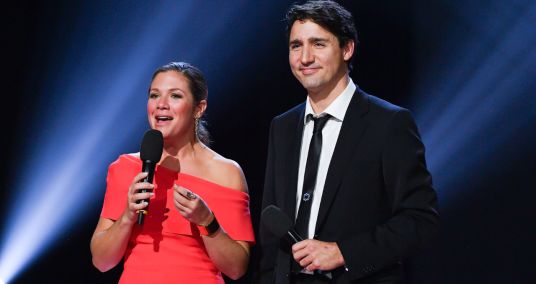
Sophie Grégoire Trudeau says it 'sometimes gets messy' after separation from Prime Minister Justin Trudeau
The 48-year-old author spoke candidly about her life after ending her marriage of 18 years.
2 min read - CelebrityPeople
“1,000-Lb. Sisters”' Tammy Slaton Posts Swimsuit Pic on 'Girls Trip' with Psychic Medium Pal
The '1000-Lb. Sisters' star is sharing pics from her getaway with friend Haley Michelle, including one of them hanging out by the pool
2 min read - CelebrityPeople
Dad Shares Video of Teens at Trampoline Park — Why the Clip Instantly Went Viral (Exclusive)
"I noticed the boys playing with him probably a few minutes after they began," the dad tells PEOPLE
2 min read - USCNN
Remains from a mother-daughter cold case were found nearly 24 years later, after a deathbed confession from the suspect
A West Virginia father is getting some sense of closure after authorities found the remains of his young daughter and her mother following a deathbed confession from the man believed to have fatally shot them nearly two decades ago.
3 min read - BusinessINSIDER
A woman said her tattoos got her rejected for a job, but experts say personality is far more important
A heavily-tattooed creator's video sparked a debate on social media about how much of an issue tattoos are to hiring managers and in job interviews.
6 min read - LifestyleNY Post
Dear Abby: I am attracted to my husband’s married friend — I’m starting to fall in love with him
Dear Abby weighs in on a woman who is unhappily married and is attracted to one of her husband's friends.
3 min read - PoliticsCNN
How a gag order showdown explains everything about Trump
Prosecutor Christopher Conroy captured the quintessential Donald Trump in a single sentence at the ex-President’s hush money trial on Tuesday.
8 min read - USAssociated Press
Someone fishing with a magnet dredged up new evidence in Georgia couple's killing, officials say
McRAE-HELENA, Ga. (AP) — Someone using a magnet to fish for metal objects in a Georgia creek pulled up a rifle as well as some lost belongings of a couple found slain in the same area more than nine years ago. The Georgia Bureau of Investigation says driver's licenses, credit cards and other items dragged from Horse Creek in rural Telfair County are “new evidence” in a murder case that's still awaiting trial. A citizen who was magnet fishing in the creek on April 14 discovered a .22-caliber ri
2 min read - CelebrityTheBlast
'The Conners' Sara Gilbert Moves To Make Separation From Linda Perry Permanent
Sara Gilbert and Linda Perry's divorce case was filed on April 23, 2024, at the Stanley Mosk Courthouse.
4 min read - CelebrityPeople
Christa Belle, Who Played Jennifer Garner’s Younger “13 Going on 30” Character, Rocks Flirty Version of 'Iconic' Versace Dress
The actress, who played the teenage version of Jenna Rink, celebrated the film's 20th anniversary in a special way
3 min read - WorldThe Daily Beast
How Putin’s Whirlwind Bromance Could End in a Kremlin Tragedy
Sputnik/Alexei Nikolsky/Kremlin via ReutersThe Kremlin is reportedly scrambling to find a successor to Ramzan Kadyrov following reports that the Chechen leader has been diagnosed with necrotizing pancreatitis, a terminal illness, according to Russian media reports.Kadyrov, also known as “Putin's attack dog” or “Putin’s soldier” for his loyalty to Russian President Vladimir Putin, has visited Moscow Central Clinical Hospital regularly through the years to undergo procedures. He was allegedly diag
3 min read - PoliticsPeople
Ex-Aide Says Melania Trump Will Be Watching 'Every Ounce' of Hush Money Trial — and Looking for 1 Thing
Stephanie Grisham, who served as chief of staff and press secretary to Melania, offered a window into her former boss's thinking as Donald's alleged affairs take center stage in the Manhattan trial
3 min read - LifestyleBuzzFeed
I'm Pretty Much The Dumbest Guy On Earth So These 22 Absolutely Incredible Pictures Put My Brain In A Blender Immediately After I Saw Them
I sincerely had no idea.
4 min read - SportsPeople
Olivia Dunne’s Boyfriend Celebrates Her National Championship as She Debates Returning for 5th Year at LSU
"I haven’t quite thought about it completely," Dunne said about her possible return to LSU.
2 min read - PoliticsHuffPost
Biden Hits Trump With Biblical Burn Over His Latest Shady Business Scheme
The audience laughed out loud as Biden mocked Trump's most recent venture.
2 min read - USUSA TODAY
Student-pilot, instructor were practicing emergency procedures before fatal crash: NTSB
An Aviator College plane crashed on March 30, killing the instructor and injuring the student. A preliminary report from the NTSB shows what happened.
2 min read - PoliticsThe Hill
Romney: ‘You don’t pay someone $130,000 not to have sex with you’
Sen. Mitt Romney (R-Utah) says no one is buying the story that former President Trump didn’t have a sexual relationship with porn actress Stormy Daniels, quipping to CNN, “You don’t pay someone $130,000 not to have sex with you.” Trump’s former personal attorney, Michael Cohen, paid Daniels a week and a half before the 2016…
2 min read - WorldAssociated Press
The head of Mexico's detective service says his country is the 'champion' of fentanyl production
The head of Mexico’s detective service acknowledged Tuesday that the country is “the champion” of fentanyl production, something that appears to run counter to past statements by President Andrés Manuel López Obrador. López Obrador has hotly denied in the past that any fentanyl is produced in Mexico, saying Mexican cartels only press it into pills or add finishing touches.
3 min read - USKSWB articles
These public high schools are the best in San Diego: U.S. News and World Report
U.S. News and World Report released the 2024 edition of its "Best High Schools" ranking on Tuesday and a few San Diego-area schools placed among the best in the state.
2 min read - CelebrityTheBlast
Brad Pitt Wants To Finalize Divorce From Angelina Jolie So He Can 'Move Forward' With Ines de Ramon
Brad Pitt's drawn-out divorce from Angelina Jolie is reportedly affecting his relationship with his girlfriend, Ines de Ramon.
4 min read - PoliticsAssociated Press
Biden signs a $95 billion war aid measure with assistance for Ukraine, Israel and Taiwan
President Joe Biden signed into law Wednesday a $95 billion war aid measure that includes aid for Ukraine, Israel and Taiwan that also includes a provision that would force social media site TikTok to be sold or be banned in U.S. The announcement marks an end to long, painful battle with Republicans in Congress over urgently needed assistance for Ukraine.
9 min read - SportsBuckeyes Wire
Ohio State’s Marvin Harrison Jr. signs shoe deal with abnormal company
A first for Harrison Jr. #GoBucks
1 min read - PoliticsThe Daily Beast
Trump Bruised by Another Brutal Haley Protest Vote in Pennsylvania Primary
Curtis Means/ReutersDonald Trump may well have had the Republican nomination in the bag for weeks now, but legions of GOP voters are still apparently unable to stomach the idea of casting their ballots for him.The former president was given another reminder of the scale of his problem on Tuesday with the Pennsylvania primary. Nikki Haley, who axed her own campaign over a month ago, managed to take 16.5 percent of the vote.Nikki Haley Nabs More Votes Than Ron DeSantis in FLORIDATrump, the only ca
2 min read - SportsUSA TODAY Sports
Shohei Ohtani showcases the 'lightning in that bat' with hardest-hit homer of his career
Shohei Ohtani sent fans in Washington home happy with a homer that was both the hardest-hit of his career and the hardest-hit ball in MLB this season.
3 min read - OpinionThe New Republic
Judge Warns Trump’s Idiot Lawyer His Entire Credibility Is at Risk
Todd Blanche appears to be quickly making things worse for Donald Trump in the hush-money trial.
2 min read - LifestyleBuzzFeed
“It Will Taste So Much Better, But No One Will Be Able To Guess Why”: 33 Genius Cooking Hacks That Rely On A Single Secret Ingredient
"A friend of mine learned this in culinary school, and I've adopted it as my own ever since."
7 min read - PoliticsThe Daily Beast
Trump Picks Another Fight With Judge as He Waits for Contempt Ruling
PoolDonald Trump just can’t help himself.Moments after a contentious hearing about whether Trump should be held in contempt for violating his narrowly worded gag order, the former president took to his favorite social media platform to trash the judge who holds his fate. “HIGHLY CONFLICTED, TO PUT IT MILDLY, JUDGE JUAN MERCHAN, HAS TAKEN AWAY MY CONSTITUTIONAL RIGHT TO FREE SPEECH. EVERYBODY IS ALLOWED TO TALK AND LIE ABOUT ME, BUT I AM NOT ALLOWED TO DEFEND MYSELF,” Trump wrote on Truth Social
1 min read - PoliticsBusiness Insider
These 18 senators voted against Ukraine and Israel aid
The foreign aid package, which included a bill to force a sale of TikTok, easily cleared the Senate and now heads to Biden's desk.
2 min read - CelebrityUs Weekly
What Titles Will Prince William and Kate Middleton’s 3 Children Have When He Becomes King?
When Prince William becomes king, he won't be the only one whose title changes. Expect Prince George, Princess Charlotte and Prince Louis to get new designations as well. Prince George is William and Princess Kate Middleton's eldest child, so his title change will likely be quite simple. George is expected to become the Prince of
3 min read - PoliticsFox News
NY prosecutors reveal 'another crime' Trump allegedly tried to conceal with falsified business records
New York prosecutors on Tuesday revealed "the other crime" they claim former President Trump was allegedly trying to conceal when he allegedly falsified his business records.
4 min read - USThe Wrap
Rachel Maddow Apologizes for Trump Trial Outburst: I ‘Snorted Out Loud’ at This Shocking Revelation | Video
"A fall-off-your-chair moment," the MSNBC anchor says The post Rachel Maddow Apologizes for Trump Trial Outburst: I ‘Snorted Out Loud’ at This Shocking Revelation | Video appeared first on TheWrap.
2 min read